

 Hotline:
 PC Gaming NVT
 Mainboard – Bo mạch chủ
 CPU – Bộ vi xử lý
 VGA – Card đồ họa
 RAM – Bộ nhớ trong
 SSD – HDD – M.2 NVME
 Case – Thùng vỏ máy tính
 PSU – Nguồn máy tính
 Tản nhiệt – Fan Case
 Màn Hình Máy Tính PC
 Gaming Gear / Lifestyle Setup
 Phụ Kiện


Blog
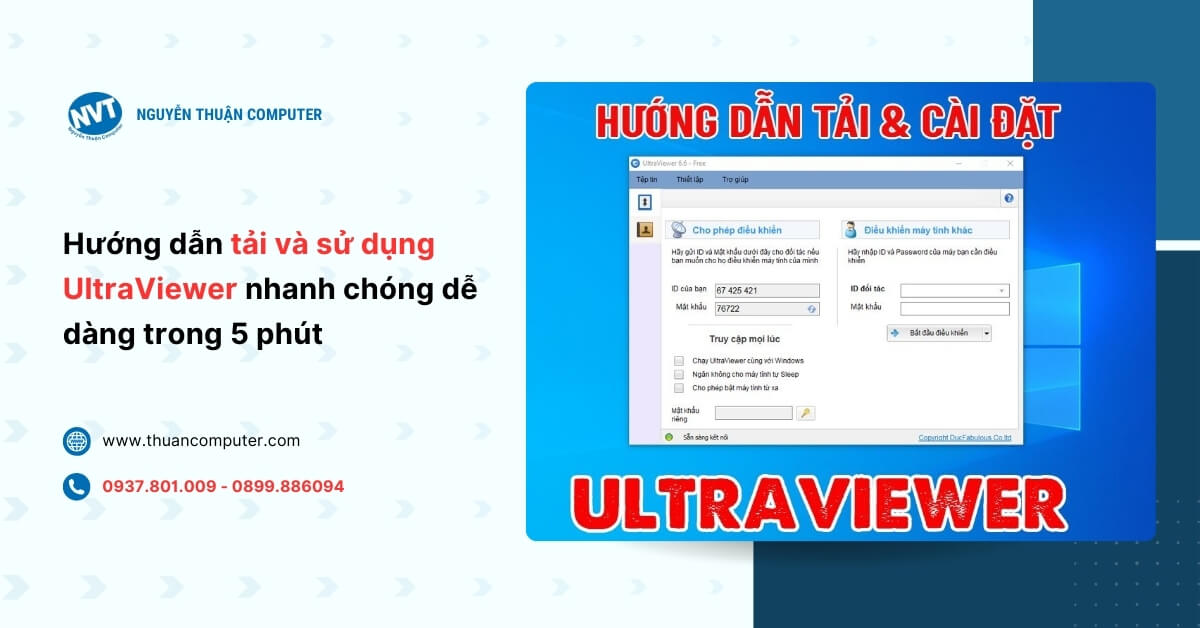
Hướng dẫn tải và sử dụng UltraViewer nhanh chóng dễ dàng trong 5 phút
Cái tên UltraViewer từ lâu đã trở nên quen thuộc với đại đa số người dùng máy tính khi thường xuyên được cài sẵn hoặc đính kèm trên các bộ PC, laptop ngay từ lúc mới mua. Tuy nhiên, trong trường hợp thiết bị của bạn chưa có sẵn phần mềm này thì cũng không cần quá lo lắng, hãy cùng Nguyễn Thuận Computer tìm hiểu chi tiết cách tải và sử dụng UltraViewer ngay trong bài viết dưới đây.
UltraViewer là gì?
UltraViewer (còn được gọi là UltraView) là phần mềm cho phép điều khiển máy tính từ xa thông qua kết nối Internet. Bên cạnh chức năng kết nối các thiết bị với nhau, UltraViewer còn sở hữu nhiều công dụng nổi bật như điều khiển máy tính từ xa, chia sẻ màn hình nhanh chóng, trò chuyện trực tiếp và truyền tải tệp tin tiện lợi.

Ứng dụng UltraViewer được đánh giá cao nhờ giao diện trực quan, đơn giản, thân thiện với người dùng và có thể hoạt động ổn định trên nhiều cấu hình máy tính khác nhau, từ cao đến thấp, chỉ cần đáp ứng điều kiện đường truyền Internet ổn định trên PC hoặc laptop. Nhờ vậy, phần mềm dễ dàng được áp dụng cho nhiều nhu cầu và mục đích sử dụng, đặc biệt là trong các công việc liên quan đến IT helpdesk và hỗ trợ từ xa trong môi trường văn phòng. Tuy nhiên, một điểm hạn chế của UltraViewer là chưa hỗ trợ trên các thiết bị của Apple như Macbook, Mac Mini cũng như các thiết bị di động như smartphone hay tablet.
Cách tải và cài đặt UltraViewer trên máy tính
Yêu cầu hệ thống
UltraViewer chỉ yêu cầu dung lượng bộ nhớ tối thiểu khoảng 3.5MB và tương thích với hầu hết các phiên bản hệ điều hành Windows, từ Windows XP cho đến Windows 11.
Cách tải và cài đặt ứng dụng
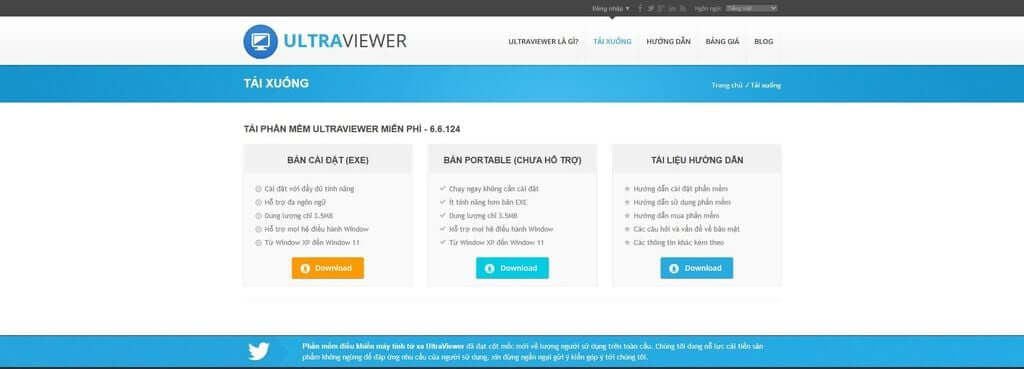
Bước 1: Truy cập vào trang web chính thức của UltraViewer tại địa chỉ https://ultraviewer.net/vi/
Bước 2: Chọn nút Tải Xuống trên thanh menu.
Bước 3: Nhấn Download để tiến hành tải file cài đặt về máy.
Cài đặt ứng dụng trên máy tính
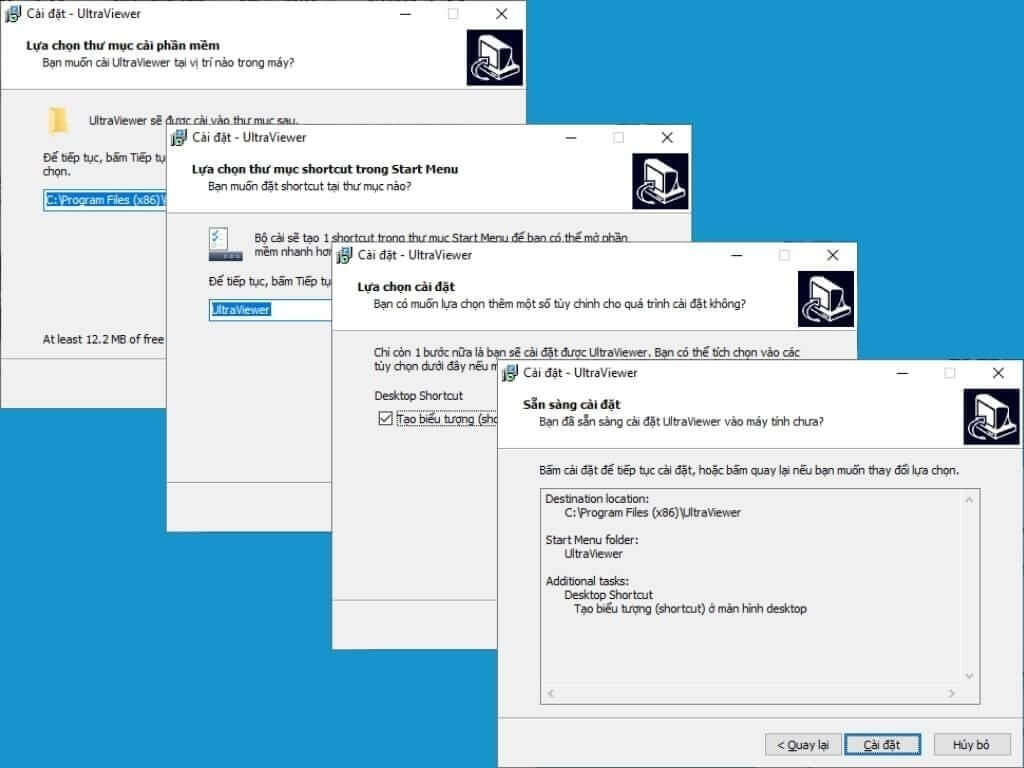
Sau khi tải xong file cài đặt với định dạng (.exe), bạn nhấn đúp chuột để mở file. Tiếp theo, thực hiện lần lượt các bước hướng dẫn như chọn vị trí lưu trữ, đặt tên ứng dụng, tạo shortcut và nhấn Tiếp tục để xác nhận các bước cài đặt.
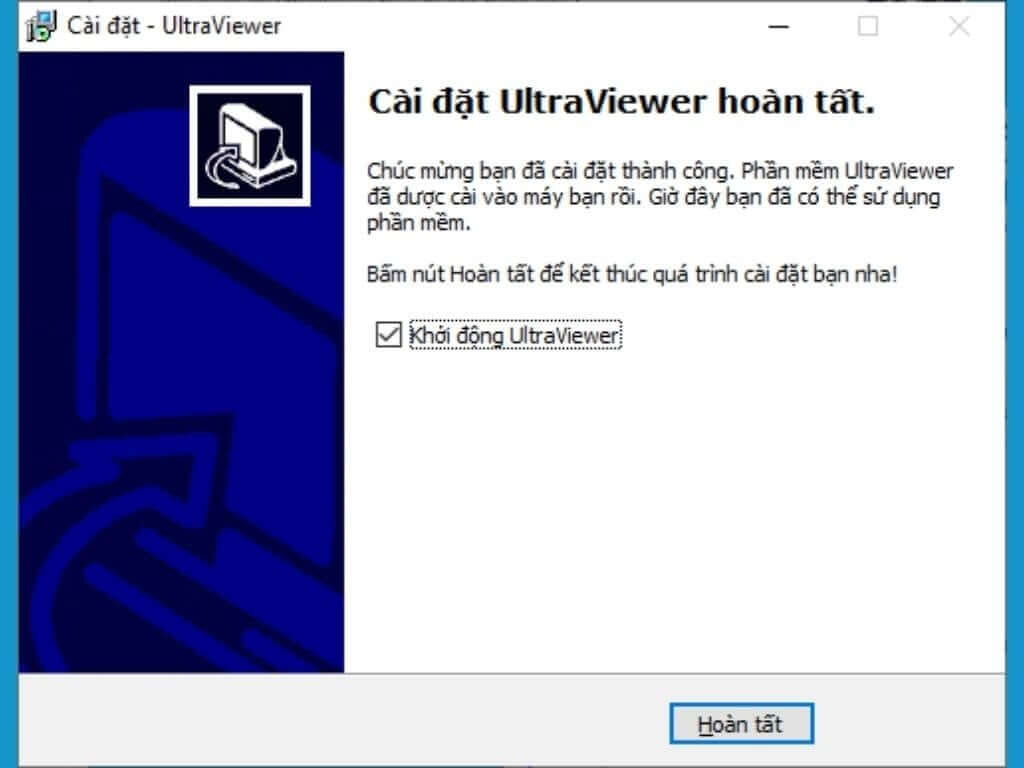
Cuối cùng, nhấn Cài đặt để bắt đầu quá trình cài UltraViewer và chọn Hoàn tất sau khi cài đặt xong.
Hướng dẫn sử dụng UltraViewer để điều khiển máy tính từ xa
Để kết nối và điều khiển máy tính từ xa (máy tính B), bạn cần nhập ID đối tác và mật khẩu của máy tính B vào hai ô trong mục Điều khiển máy tính khác trên máy tính A. Các thông tin này sẽ được hiển thị trực tiếp trong phần mềm UltraViewer cài đặt trên máy tính B, tại mục Cho phép điều khiển.

Các câu hỏi liên quan đến UltraViewer
UltraViewer có hỗ trợ cho macOS không?
Hiện tại, UltraViewer vẫn chưa hỗ trợ hệ điều hành macOS trên các thiết bị như Macbook, iMac, Mac Mini hay Mac Pro. Nếu bạn sử dụng macOS, có thể tham khảo một số phần mềm thay thế như TeamViewer, AnyDesk hoặc Splashtop.
UltraViewer có thể sử dụng trên điện thoại không?
UltraViewer hiện chưa có phiên bản dành cho điện thoại Android và iOS. Đối với Android, bạn có thể cân nhắc sử dụng TeamViewer, AnyDesk, Splashtop, AirDroid hoặc AirMirror; còn với iOS thì Splashtop, TeamViewer và AnyDesk là những lựa chọn phổ biến được Nguyễn Thuận Computer gợi ý.
Lỗi UltraViewer không có ID thì phải làm sao?
Lỗi UltraViewer không hiển thị ID có thể xuất phát từ nhiều nguyên nhân như bị tường lửa chặn, phần mềm diệt virus không cho phép truy cập hoặc đường truyền Internet không đáp ứng yêu cầu. Để khắc phục, bạn có thể thử tùy chỉnh lại cổng kết nối trong phần mềm, kiểm tra và cấp lại quyền truy cập cho ứng dụng diệt virus, kiểm tra kết nối mạng hoặc cập nhật UltraViewer lên phiên bản mới nhất.
Lỗi UltraViewer không thể hiển thị full màn hình thì nên xử lý thế nào?
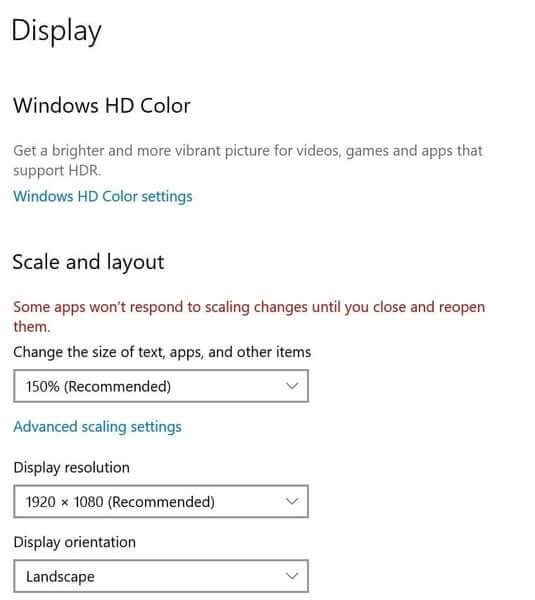
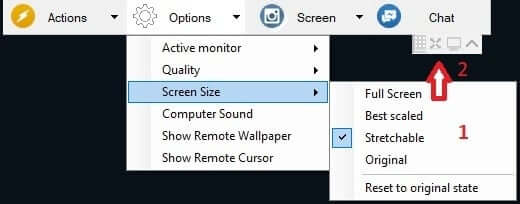
Tình trạng UltraViewer không hiển thị toàn màn hình thường do sự chênh lệch độ phân giải giữa hai thiết bị. Bạn có thể áp dụng một số cách khắc phục như điều chỉnh độ phân giải màn hình của hai máy về mức tương đương hoặc tùy chỉnh cài đặt kích thước hiển thị sang chế độ Stretchable.
Trên đây là toàn bộ thông tin chi tiết cùng hướng dẫn cách sử dụng UltraViewer trên máy tính do Nguyễn Thuận Computer tổng hợp. Bạn đánh giá phần mềm điều khiển máy tính từ xa này như thế nào? Nếu còn bất kỳ thắc mắc nào liên quan đến UltraViewer, đừng ngần ngại liên hệ đội ngũ kỹ thuật để được hỗ trợ nhé!
Thông tin liên hệ:
- Chi Nhánh HCM: 201 Bông Sao , Phường Bình Đông , TP.HCM (Phường 5, Quận 8 cũ)
- Chi Nhánh Vũng Tàu: 197 Đường 30/4, Phường Rạch Dừa, TP.HCM (TP. Vũng Tàu cũ)
- Website: www.thuancomputer.com
- Hotline: 0937.801.009
- E-mail: cskh@thuancomputer.com
Có thể bạn quan tâm
Sai Lầm Khi Chọn Bộ Nguồn PSU Giá Rẻ Khi Build PC – Bài Học Đắt Giá Từ Thực Tế
Khi tự lắp ráp một bộ PC “custom” đầu tiên, nhiều sai lầm đã xảy…
Chi tiếtHi End PC Là Gì? Hướng Dẫn Chọn Mua PC Hi End Từ A-Z
Bạn đang tìm hiểu về Hi End PC nhưng chưa biết nó thực sự là…
Chi tiếtMicrosoft sẽ thay đổi gì trên Windows 11 trong bản cập nhật lớn năm 2026?
Một bản cập nhật lớn dành cho Windows 11 mà Microsoft đang lên kế hoạch…
Chi tiếtNGUYỄN THUẬN COMPUTER
Nguyễn Thuận Computer chuyên cung cấp PC Gaming, PC Văn Phòng, Phụ kiện máy tính chính hãng, Setup Góc Gaming, Livestream... với nhiều cấu hình và mức giá cạnh tranh nhất.
Giờ làm việc: T2 – Chủ Nhật (8h30 – 20h00)