

 Hotline:
 PC Gaming NVT
 Mainboard – Bo mạch chủ
 CPU – Bộ vi xử lý
 VGA – Card đồ họa
 RAM – Bộ nhớ trong
 SSD – HDD – M.2 NVME
 Case – Thùng vỏ máy tính
 PSU – Nguồn máy tính
 Tản nhiệt – Fan Case
 Màn Hình Máy Tính PC
 Gaming Gear / Lifestyle Setup
 Phụ Kiện


Blog
Windows 11 chậm bất thường? Hai tính năng âm thầm ‘ăn’ CPU và RAM mà bạn nên tắt ngay
Dù Windows 11 phiên bản 24H2 đã chứng minh sự cải thiện rõ rệt về mặt hiệu năng, nhưng hệ điều hành này vẫn tồn tại một số tính năng nền gây tranh cãi. Gần đây, cộng đồng công nghệ đã phát hiện ra hai tính năng mặc định trên Windows 11 có thể đang âm thầm làm chậm hệ thống mà phần lớn người dùng hoàn toàn không nhận ra.
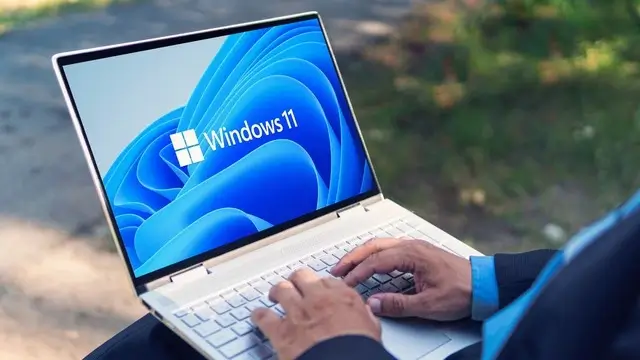
File Explorer ì ạch vì tính năng Auto-Discovery
Thủ phạm đầu tiên được chỉ mặt là tính năng Auto-Discovery trong File Explorer. Theo chia sẻ từ chuyên gia bảo mật @Enderman trên nền tảng X, khi tính năng này được kích hoạt (theo mặc định của hệ thống), nó có thể khiến File Explorer hoạt động chậm đi đáng kể – đặc biệt là trong trường hợp người dùng mở các thư mục chứa lượng lớn tập tin (có thể lên đến hàng trăm, hàng ngàn file).
Nguyên nhân nằm ở việc Windows phải xử lý một khối lượng dữ liệu khổng lồ để cố gắng phân loại thư mục (ví dụ như hình ảnh, video hay tài liệu), từ đó điều chỉnh cách hiển thị cho phù hợp. Tuy nhiên, với nhiều người không có nhu cầu sử dụng chức năng này, hoàn toàn có thể tắt nó đi bằng cách chỉnh sửa Registry – giúp giải phóng tài nguyên hệ thống và cải thiện hiệu suất.
Hướng dẫn vô hiệu hóa Auto-Discovery
Tạo một tệp mới trên màn hình desktop, đặt tên là Tat_AutoDiscovery.reg (lưu ý: cần bật tùy chọn hiển thị phần mở rộng của tệp).
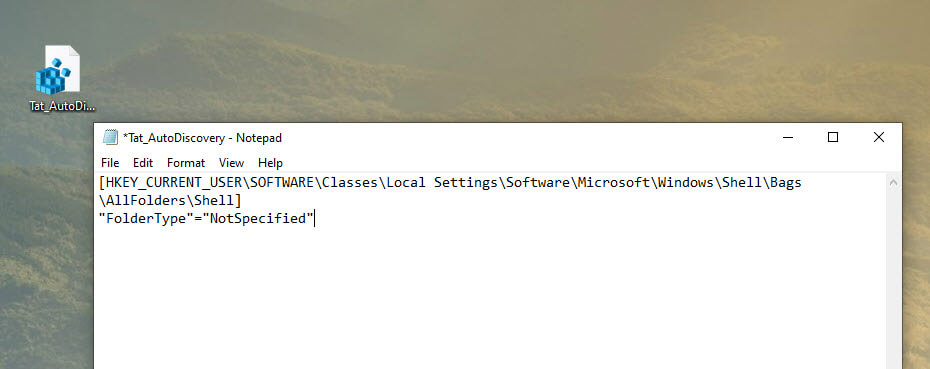
Mở file bằng Notepad, sau đó dán đoạn nội dung sau vào:
[HKEY_CURRENT_USER\SOFTWARE\Classes\Local Settings\Software\Microsoft\Windows\Shell\Bags\AllFolders\Shell]“FolderType”=”NotSpecified”
Lưu lại tệp và nhấp đúp chuột để chạy, chọn Yes khi được hỏi để hợp nhất thay đổi vào hệ thống.
Menu Start của Windows 11 cũng bị ‘kìm hãm’ bởi Bing Search
Tính năng thứ hai khiến người dùng than phiền chính là cách mà menu Start xử lý các truy vấn tìm kiếm. Thay vì ưu tiên các kết quả cục bộ (như file, ứng dụng đang có trong máy), Windows 11 lại liên tục cố gắng tìm kiếm thông tin trực tuyến thông qua Bing, gây ra sự chậm trễ không đáng có.
Không chỉ làm giảm trải nghiệm người dùng, việc ưu tiên truy vấn web còn tiêu tốn tài nguyên hệ thống một cách vô ích. May mắn là, bạn có thể loại bỏ sự can thiệp này bằng cách chỉnh sửa Registry thông qua PowerShell.
Cách tắt Bing Search trong menu Start
Nhấn chuột phải vào biểu tượng Windows trên thanh taskbar và chọn Terminal (Admin).
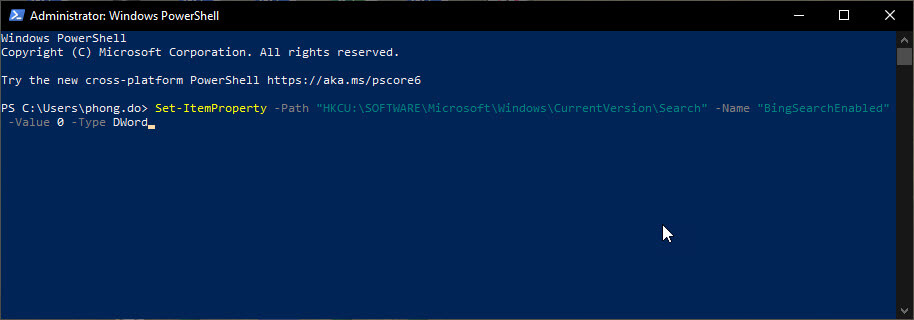
Dán đoạn lệnh sau vào cửa sổ PowerShell và nhấn Enter:
Set-ItemProperty -Path “HKCU:\SOFTWARE\Microsoft\Windows\CurrentVersion\Search” -Name “BingSearchEnabled” -Value 0 -Type DWord
Sau đó, khởi động lại máy để cảm nhận sự thay đổi về tốc độ khi sử dụng tính năng tìm kiếm.
Lưu ý quan trọng: Việc chỉnh sửa Registry luôn tiềm ẩn rủi ro, nhất là khi bạn không thực sự hiểu mình đang thao tác gì. Nếu không cẩn thận, bạn có thể vô tình làm hỏng toàn bộ hệ thống Windows. Vì vậy, hãy tạo thói quen sao lưu Registry trước khi thực hiện bất kỳ thay đổi nào để đảm bảo an toàn.
Trên đây là hướng dẫn chi tiết được thực hiện bởi Nguyễn Thuận Computer. Nếu bạn gặp khó khăn trong quá trình thao tác hoặc cần hỗ trợ kỹ thuật chuyên sâu, đừng ngần ngại liên hệ với chúng tôi để được tư vấn và trợ giúp tận tình!
Thông tin liên hệ:
- Chi Nhánh HCM: 201 Bông Sao , Phường Bình Đông , TP.HCM (Phường 5, Quận 8 cũ)
- Chi Nhánh Vũng Tàu: 197 Đường 30/4, Phường Rạch Dừa, TP.HCM (TP. Vũng Tàu cũ)
- Website: www.thuancomputer.com
- Hotline: 0937.801.009
- E-mail: cskh@thuancomputer.com
Có thể bạn quan tâm
Google Antigravity là gì? Tổng hợp thông tin bạn cần biết về ứng dụng mới do Google phát triển
Google vừa công bố Antigravity – một nền tảng mới được kỳ vọng sẽ thay…
Chi tiếtÝ nghĩa ngày 8/3 và 4 món quà công nghệ “cute” mà nàng nào cũng mê tít
Mỗi năm cứ đến tháng Ba, không khí yêu thương lại tràn ngập khắp nơi.…
Chi tiếtSai Lầm Khi Chọn Bộ Nguồn PSU Giá Rẻ Khi Build PC – Bài Học Đắt Giá Từ Thực Tế
Khi tự lắp ráp một bộ PC “custom” đầu tiên, nhiều sai lầm đã xảy…
Chi tiếtNGUYỄN THUẬN COMPUTER
Nguyễn Thuận Computer chuyên cung cấp PC Gaming, PC Văn Phòng, Phụ kiện máy tính chính hãng, Setup Góc Gaming, Livestream... với nhiều cấu hình và mức giá cạnh tranh nhất.
Giờ làm việc: T2 – Chủ Nhật (8h30 – 20h00)